업데이트를 모두 적용한 뒤에도,

재 시작을 할 때마다 매번 화면에서 "업데이트가 진행 중입니다. 컴퓨터를 계속 켜 두세요. " 라고 나오고 멈춰 있는다. 


1. Windows 업데이트 서비스 중지 (시작유형을 사용 안 함 변경) 

2. 재 시작

3. C:\Windows\SoftwareDistribution 폴더 삭제 

     3.1 삭제가 되지 않는 경우 Windows 업데이트 시작 상태 확인 (시작 또는 종료하는 중에는 삭제가 되지 않음)

     3.2 Windows 업데이트 서비스가 중지되어 있으나 삭제되지 않는 경우 재 시작 후 삭제 시도. 

4. Windows 업데이트 서비스 (시작 유형을 수동으로 변경, 서비스 시작)

5. Windows 업데이트 체크 

6. 재 시작을 통해 "업데이트가 진행 중입니다. 컴퓨터를 계속 켜 두세요" 메시지가 다시 발생하지 않는지 확인한다. 


직접 확인한 내용을 기반으로 작성되었습니다.


'Windows' 카테고리의 다른 글

Windows Update에 관해.  (0) 2022.09.05
Microsoft 365 Windows Edition 사용 권한  (0) 2022.07.20

Windows Update가 오래걸리거나 되지 않을 때 난감하기가 이루 말할 수가 없다. 


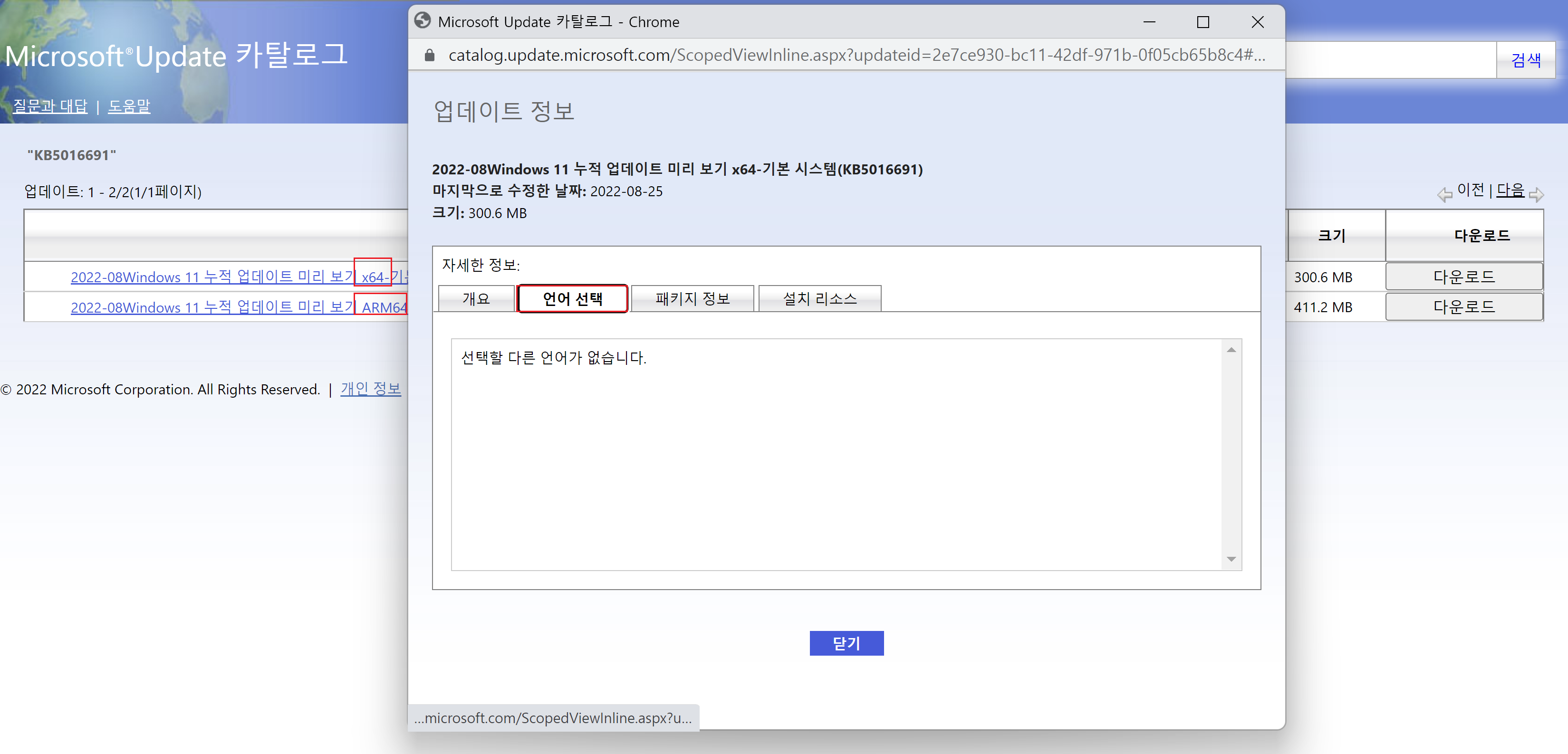
보통 폐쇄망에서는 Microsoft Update catalog 사이트에서 KB번호를 다운로드 받아 시스템에 적용하거나, WSUS, 3rd Party제품을 통해 내부망에서 업데이트 서버를 지정하여 업데이트를 하게 된다. 


https://www.catalog.update.microsoft.com/Home.aspx


폐쇄망이 아니더라도 Windows Update가 너무 느리거나 오래걸리는 경우에는 Microsoft Update catalog에서 다운로드 후 적용하는 것이 정신건강이나, 속도면에서 좋다. 업데이트가 사이즈가 몇백 메가 정도까지 되는 업데이트는 다운로드 및 설치가 너무 느리다. 


요령은 정상적으로 업데이트된 PC에서 업데이트 기록을 참고하여 다운로드 후 적용하는 것이다. 업데이트 다운로드 받을 때, CPU아키텍쳐를 주의해야 하고 요즘은 언어 구분은 많이 줄어들었으나, 중요한 시스템인 경우 언어항목에서 선택항목이 없음을 다시금 확인하는 것이 좋다. 


직접 확인한 내용을 기반으로 작성되었습니다.